Aprenda como configurar seu Gmail para receber e-mails de uma outra conta.
DEquipe DegrauQuem opera as contas escreve os artigos.
Gostaria de receber e-mails de outra conta no Gmail? Então confira esse tutorial passo-a-passo que desenvolvemos para você!Em muitas ocasiões utilizamos mais do que apenas um endereço de e-mail, não é mesmo? Um bom exemplo disso é que provavelmente você que tem um e-mail do trabalho e outro pessoal.Por essa razão é muito mais prático conseguir verificar todos os seus e-mails em um só lugar ao invés de consultá-los separadamente.Sabendo que isso é incômodo para os usuários, o Google disponibiliza uma função muito legal no seu Webmail que possibilita receber e-mails de qualquer outra conta dentro da sua caixa de entrada do Gmail. Dessa forma, você pode adicionar até 5 caixas além da sua principal.Em poucos passos você vai aprender como receber e-mails de outra conta no gmail e finalmente gerenciar todas as suas contas em apenas um lugar. Lembrando que no tutorial será feita a simulação de configuração de e-mail de um cliente da Degrau Publicidade e Internet, mas dependendo do serviço de e-mail que você utiliza os dados podem ser diferentes.
Passo a Passo
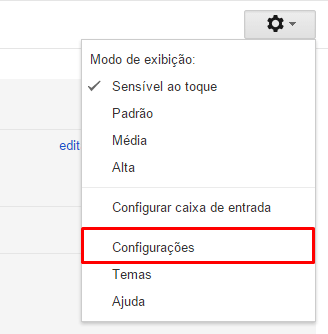
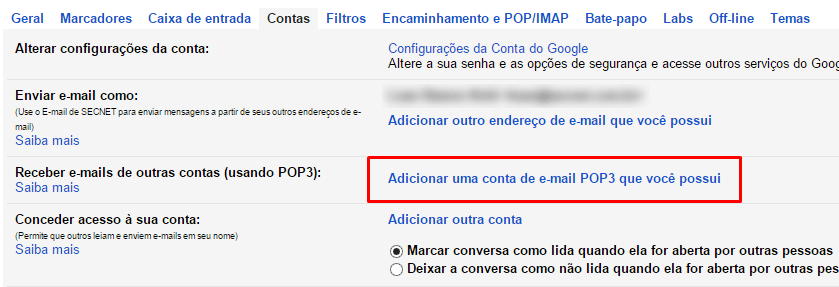
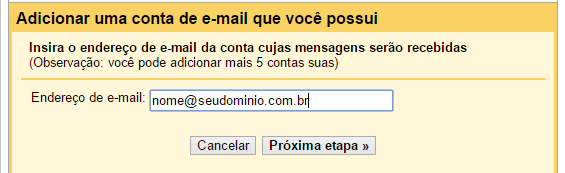
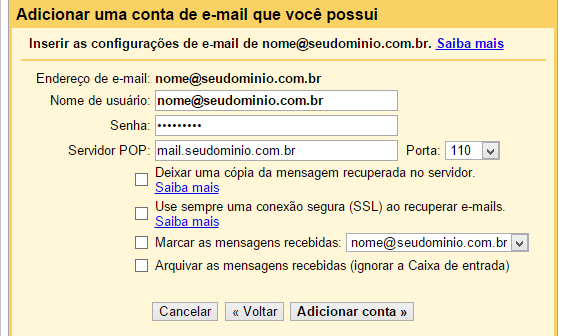
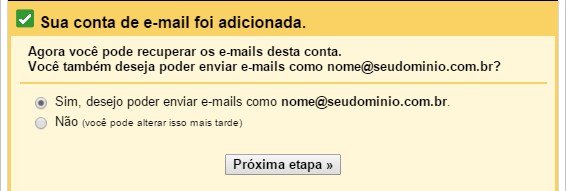
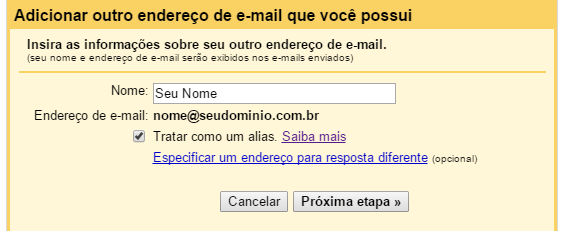
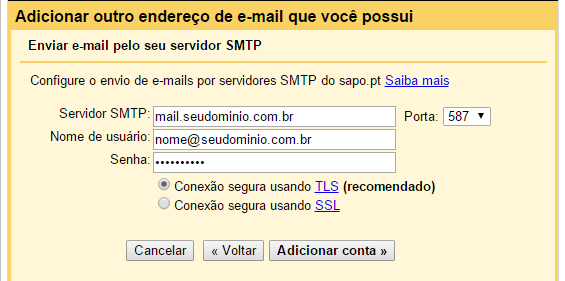
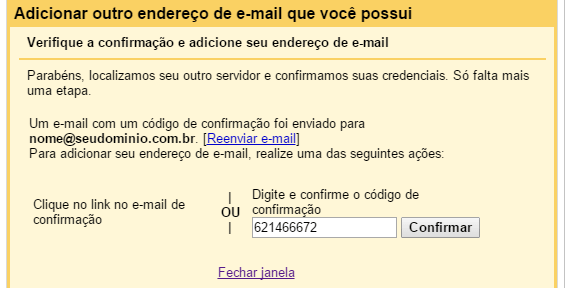
1. Após efetuar o Login no seu Gmail selecione a engrenagem que se encontra logo abaixo da sua foto de perfil. Em seguida, escolha a opção “Configurações“.2. No painel de configurações escolha a aba “Contas” e em seguida “Adicionar uma conta de e-mail POP3 que você possui“.3. Agora vamos adicionar o e-mail que queremos configurar e selecionar “Próxima etapa“.4. Nesta etapa vamos configurar os dados de acesso e o servidor POP. Se você deseja identificar quais mensagens são desta conta de e-mail, você pode selecionar a opção “Marcar as mensagens recebidas: [email protected]“.5. Após adicionar os dados corretamente você pode escolher se também deseja enviar e-mails com o novo endereço.6. Agora é só inserir o nome que vai identificar a conta e selecionar “próxima etapa“.7. Feito isso, vamos configurar o servidor de saída SMTP, basta inserir os dados de acordo com a imagem.8. Agora será a etapa de confirmação, o e-mail que cadastramos vai receber uma mensagem da equipe do Gmail com um código de verificação, copie este código e insira no campo de texto que aparece nesta etapa.Pronto! Após a confirmação seu e-mail estará recebendo e-mails de outra conta no Gmail.
E a sua conta, está entregando venda ou só clique?