O cache tem a funcionalidade de armazenar dados na memória temporariamente. Assim, quando você acessa determinado site, mais rápido ele irá abrir. Muitas vezes o site sofre alterações, mas não é possível visualizá-las ao atualizar a página do site no navegador devido ao cache.
Para visualizar as alterações feitas, é necessário limpar o cache forçadamente do navegador. Iremos mostrar abaixo como realizar essa ação, limpando o cache de um site no Google Chrome em 3 passos simples.
Passo a Passo
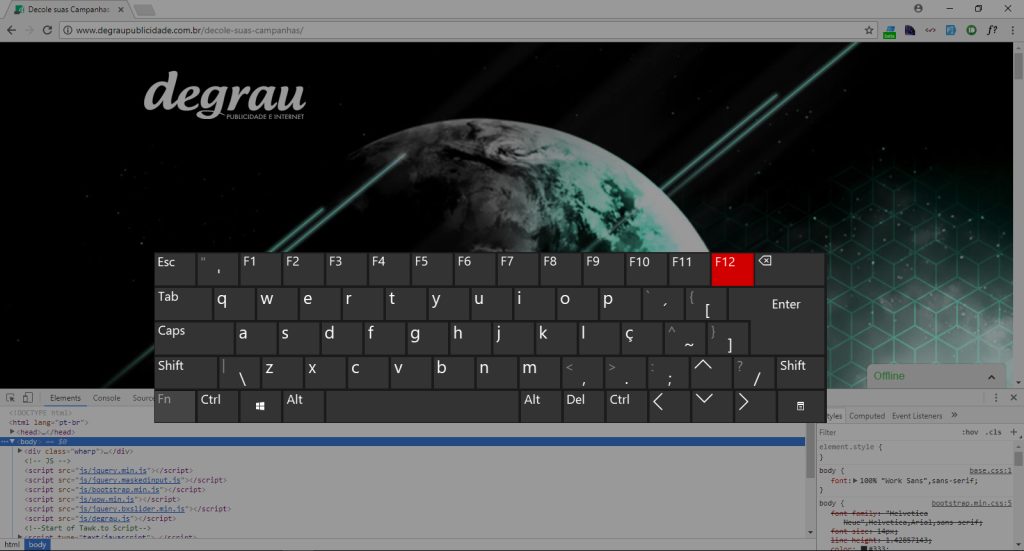
1. Abrir o navegador Google Chrome, e acessar a página desejada.

Extensões
Caso prefira, existem também algumas extensões que podem tornar esse processo mais fácil se precisar ser feito com frequência.Separamos duas das mais utilizadas que você pode instalar em seu navegador.